Como Usar a Roleta Online
Todas as funções da roleta, passo a passo e com imagens: lista, giro, pesos, sorteio sem repetir, cores, sons, comprovante e compartilhamento.
 Escrito e testado por Sanzio Moreira
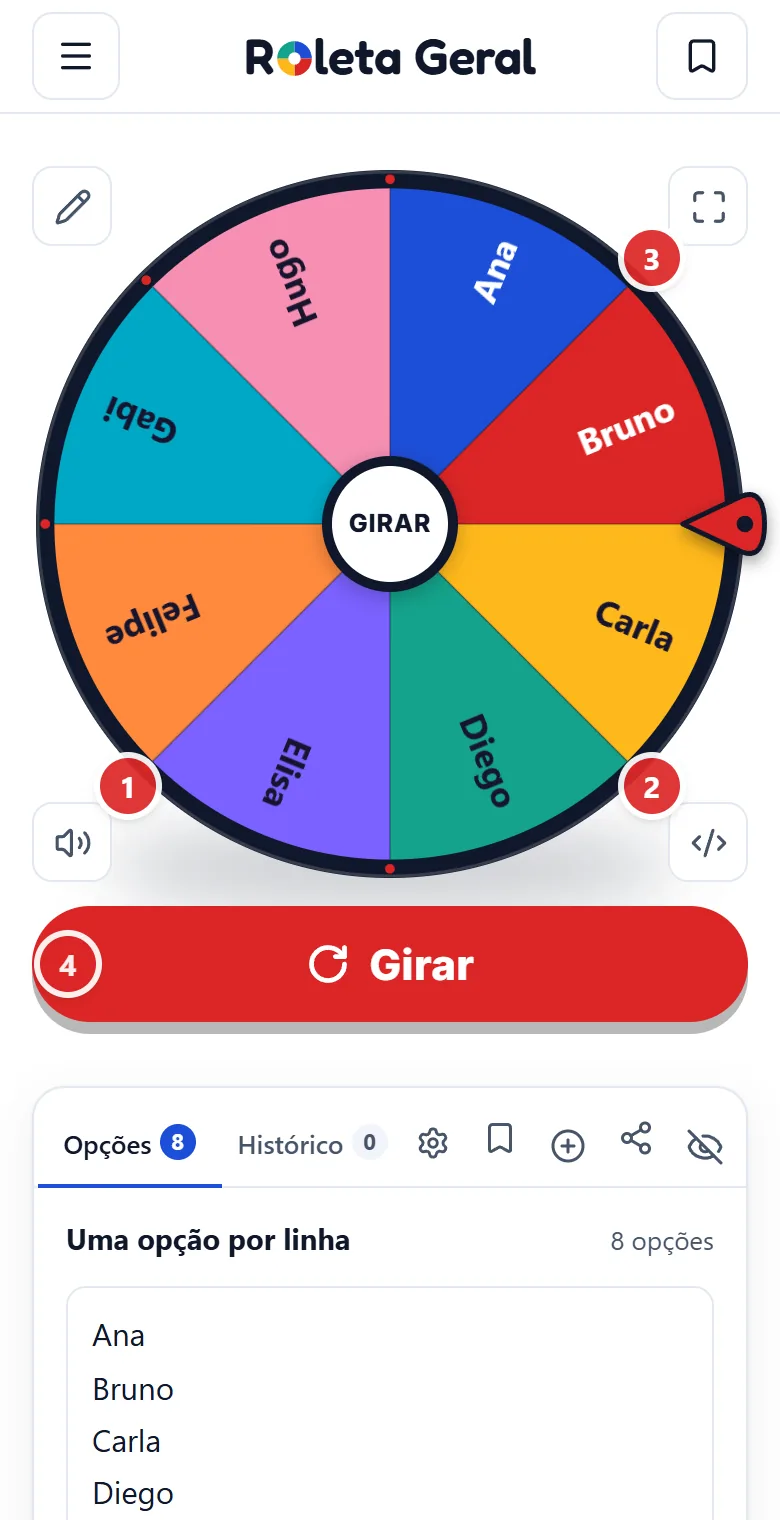
Esta página mostra, com imagens da própria ferramenta, tudo o que a roleta faz: montar a lista, girar, dar mais chance a uma opção, sortear vários nomes sem repetir, mudar cores e sons, salvar, compartilhar e gerar o comprovante. As funções valem para a roleta online e para todas as roletas prontas. Os números vermelhos das imagens correspondem aos itens do texto.
Comece em três passos
- Escreva as opções no painel, uma por linha, ou cole a lista do WhatsApp ou da planilha.
- Toque em Girar, no centro da roda ou aperte Espaço.
- Veja o resultado e escolha: girar de novo, remover o sorteado da lista ou gerar o comprovante.
Nesta página · 16 seções
- Conheça a Tela da Roleta
- Monte a Lista de Opções
- Gire a Roleta e Veja o Resultado
- Dê Mais Chance a uma Opção com Pesos
- Use a Lista Avançada para Cores, Fontes e Sons
- Coloque Imagens na Roda
- Sorteie sem Repetir e Vários Vencedores
- Escolha Como o Vencedor Aparece
- Mude Cores, Textura e Ponteiro
- Ajuste os Sons
- Consulte o Histórico e Gere o Comprovante
- Salve, Compartilhe e Incorpore
- Gire Várias Roletas ao Mesmo Tempo
- Use no Telão e no Celular
- Aproveite as Funções das Roletas Prontas
- Atalhos de Teclado
Conheça a Tela da Roleta
No computador, a roda fica à esquerda e o painel de opções à direita. No celular, o painel vem logo abaixo da roda. A tela abre sempre pronta para girar, com a lista padrão da roleta que você escolheu.
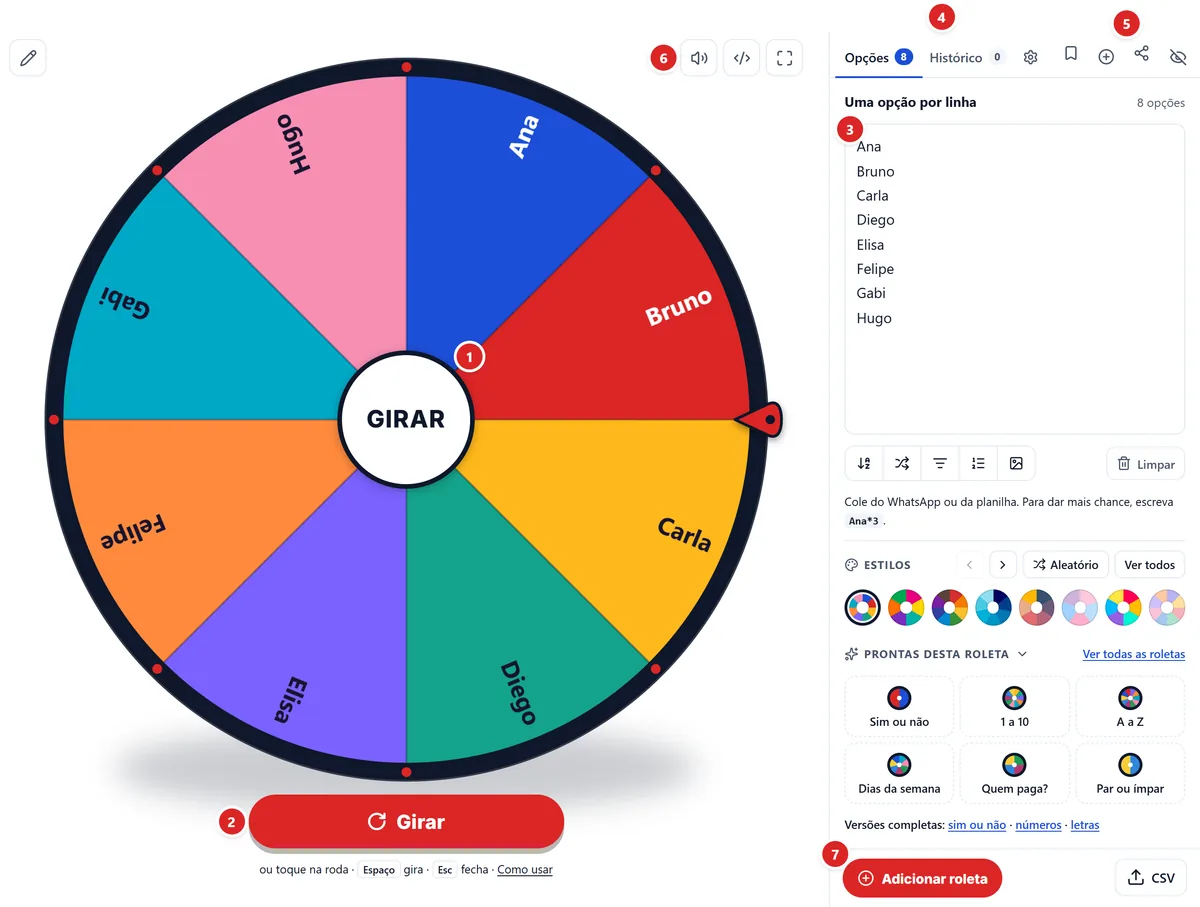
O lápis no canto da roda muda o título que aparece sobre ela e no comprovante. O ícone de olho, no topo do painel, esconde as opções e deixa a roda maior, o que ajuda quando ela vai aparecer num telão.
Monte a Lista de Opções
A caixa do painel aceita qualquer texto: nomes de alunos, números, pratos, tarefas, filmes. Cada linha vira uma fatia da roda, na hora, e o contador mostra quantas opções entraram. Dá para colar uma lista inteira de uma vez, inclusive copiada de um grupo do WhatsApp ou de uma coluna da planilha.
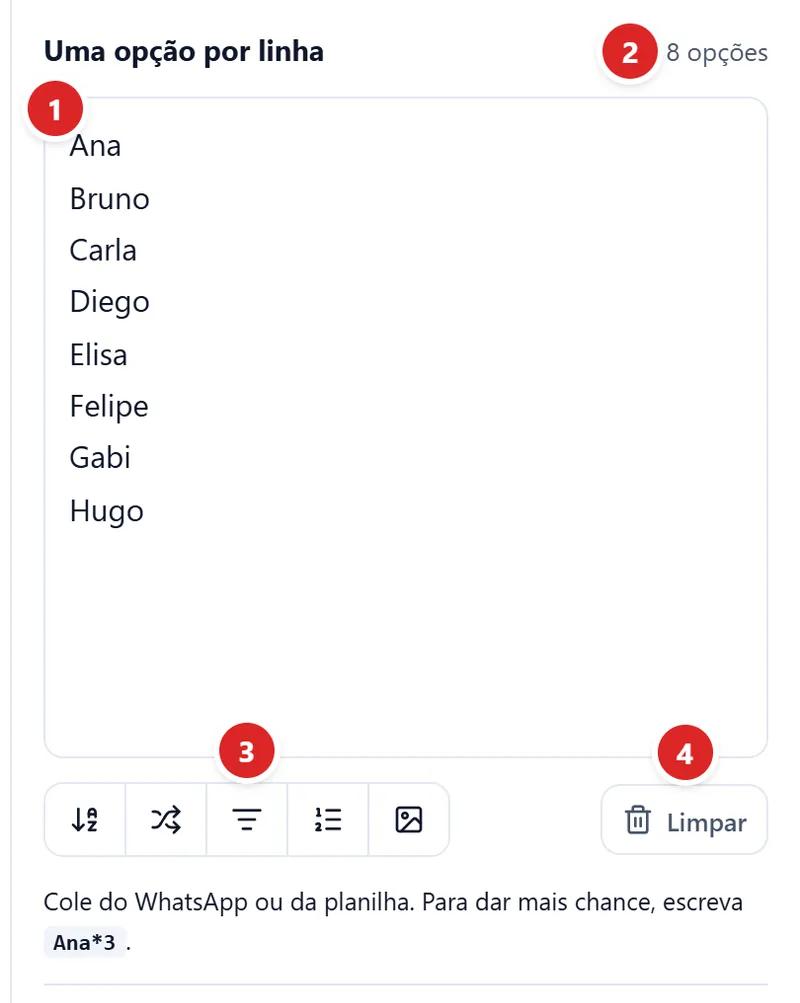
- A-Z coloca a lista em ordem alfabética e Misturar embaralha a ordem das fatias.
- Repetidos tira os nomes que aparecem duas vezes, útil quando a lista veio de várias fontes.
- Limpar apaga tudo. Se foi sem querer, toque em Desfazer no aviso que aparece embaixo da tela.
- Nova roda (o sinal de mais no topo do painel) começa do zero: sem lista, sem título e sem as cores escolhidas na lista avançada.
- CSV, no rodapé do painel, importa a primeira coluna de uma planilha salva em CSV. Se a segunda coluna tiver números, eles viram o peso de cada opção.
Gire a Roleta e Veja o Resultado
Há três jeitos de girar: o botão Girar, um toque no centro da roda ou a tecla Espaço. Com o cursor dentro da lista, Ctrl + Enter gira sem sair da caixa. O vencedor é sorteado antes de a roda começar a se mover, e a animação só mostra o resultado que já saiu.
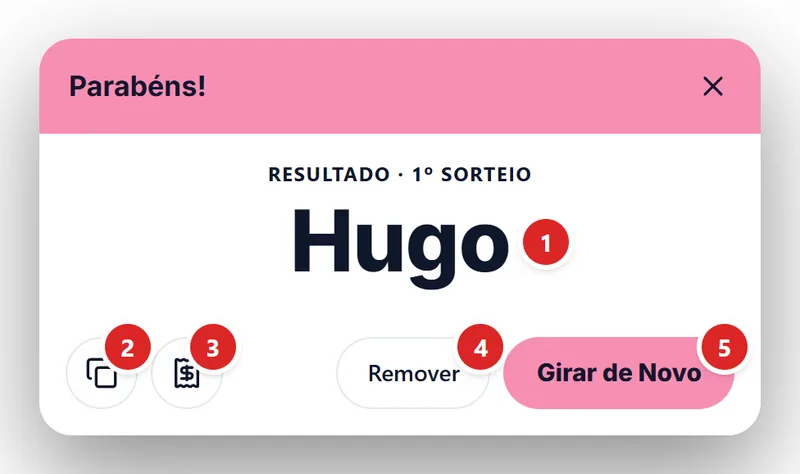
Quando a roda para, o resultado aparece numa janela da cor da fatia vencedora. Dali você copia o nome, gera o comprovante, tira o sorteado da lista com Remover ou gira outra vez com Girar de Novo. A tecla Esc fecha a janela.
Dê Mais Chance a uma Opção com Pesos
Para uma opção ter o dobro ou o triplo de chance, escreva um asterisco e o número depois do nome: Ana*3 vale como três Anas. A fatia cresce na mesma proporção, então todo mundo vê na roda quem tem mais chance. Para definir a chance em porcentagem, com a conta feita para você, use a roleta com porcentagem.
Use a Lista Avançada para Cores, Fontes e Sons
O botão Avançada troca a caixa de texto por uma linha para cada opção, na cor da fatia dela. É a forma mais rápida de ajustar uma opção sem mexer nas outras.
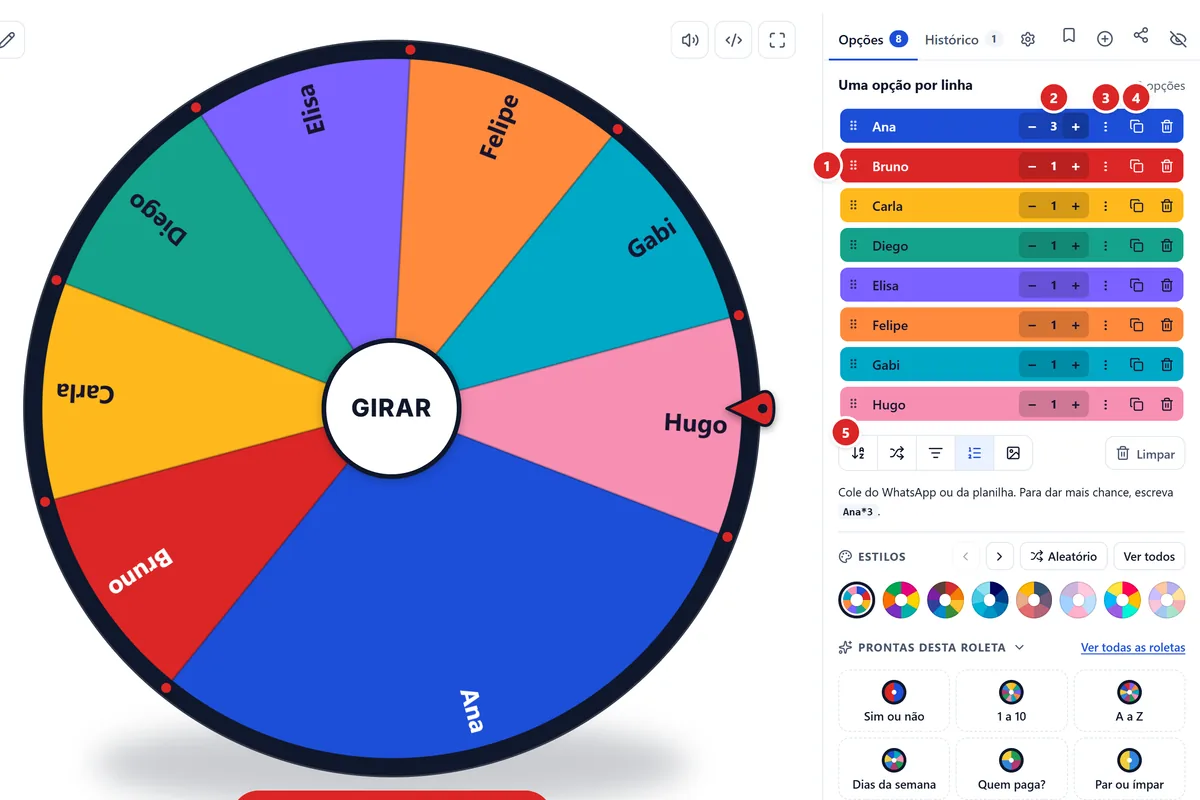
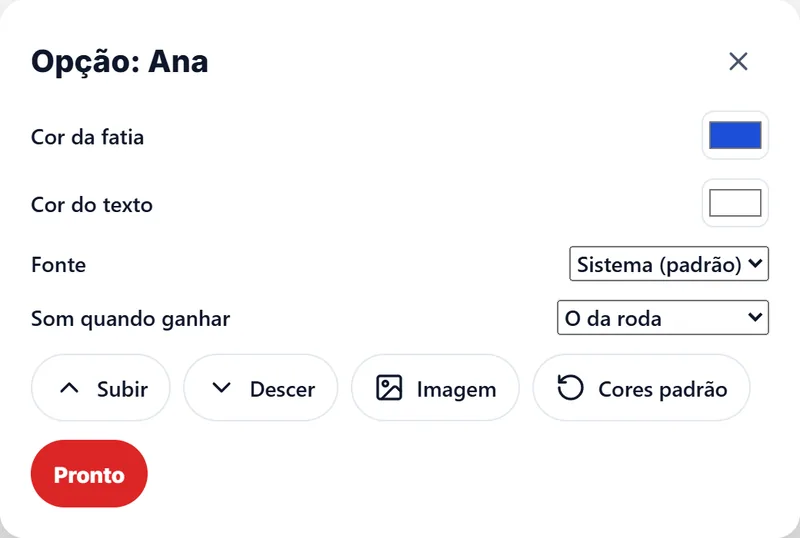
Nos três pontinhos de cada linha ficam os detalhes daquela opção: a cor da fatia, a cor do texto, a fonte, um som que toca só quando ela ganhar, a posição na lista e uma imagem no lugar do nome. Cores padrão desfaz o que foi mudado só naquela opção.
Coloque Imagens na Roda
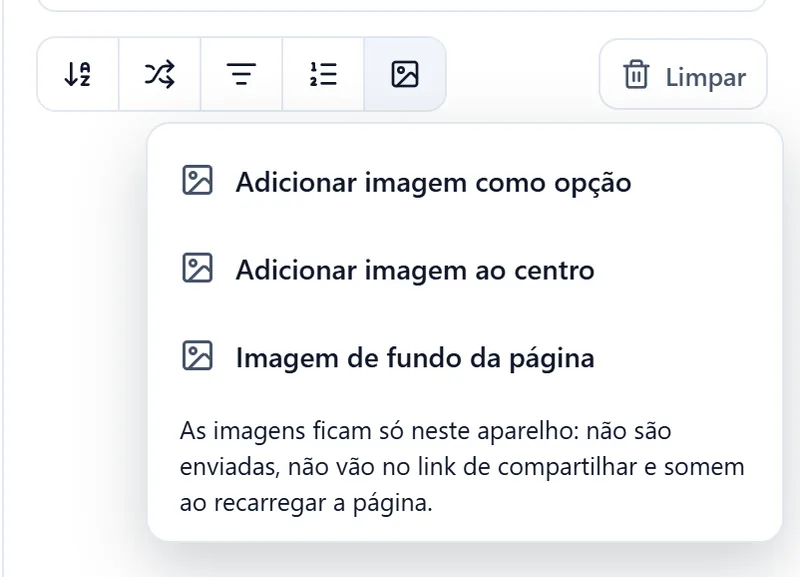
O botão Imagem abre três usos para uma foto ou um desenho do seu aparelho: virar uma opção da roda, ficar no centro (a logo de uma empresa ou o escudo do time, por exemplo) ou servir de fundo da página. A imagem aparece na hora. Quem abrir o seu link de compartilhar recebe a roda com os nomes, sem as imagens.
Sorteie sem Repetir e Vários Vencedores
As opções de sorteio ficam em Personalizar (a engrenagem do painel), na aba Giro.
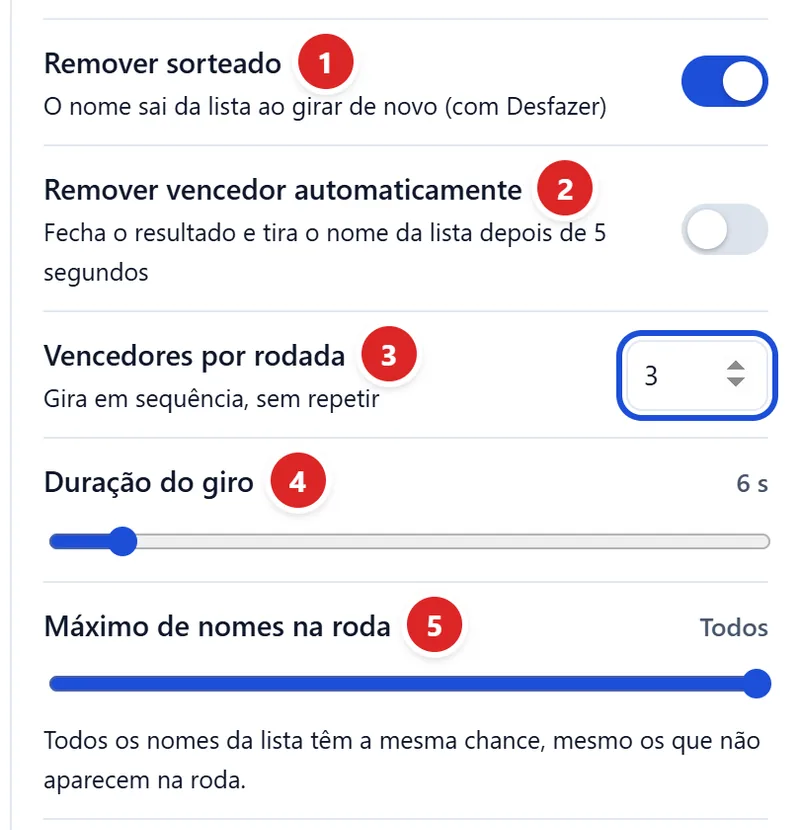
- Remover sorteado tira o vencedor da lista quando você gira de novo. É o jeito de chamar todo mundo uma vez antes de alguém repetir.
- Remover vencedor automaticamente fecha o resultado e tira o nome sozinho depois de 5 segundos, bom para rodadas seguidas sem tocar na tela.
- Vencedores por rodada sorteia até 20 nomes em sequência, sem repetir, e mostra todos no mesmo resultado. Serve para tirar três ganhadores e dois suplentes de uma vez.
- Duração do giro vai de 1 a 60 segundos. Giro lento dá menos voltas e uma parada mais demorada, que deixa o suspense maior.
- Máximo de nomes na roda limita quantas fatias aparecem quando a lista é muito grande. O sorteio continua valendo para a lista inteira, e o vencedor sempre está entre as fatias mostradas.
Na mesma aba estão o Modo cego, que esconde os nomes até o fim, o ponteiro na cor da fatia e a opção Mostrar nomes repetidos: desligada, nomes iguais viram uma fatia só, com a chance somada.
Escolha Como o Vencedor Aparece
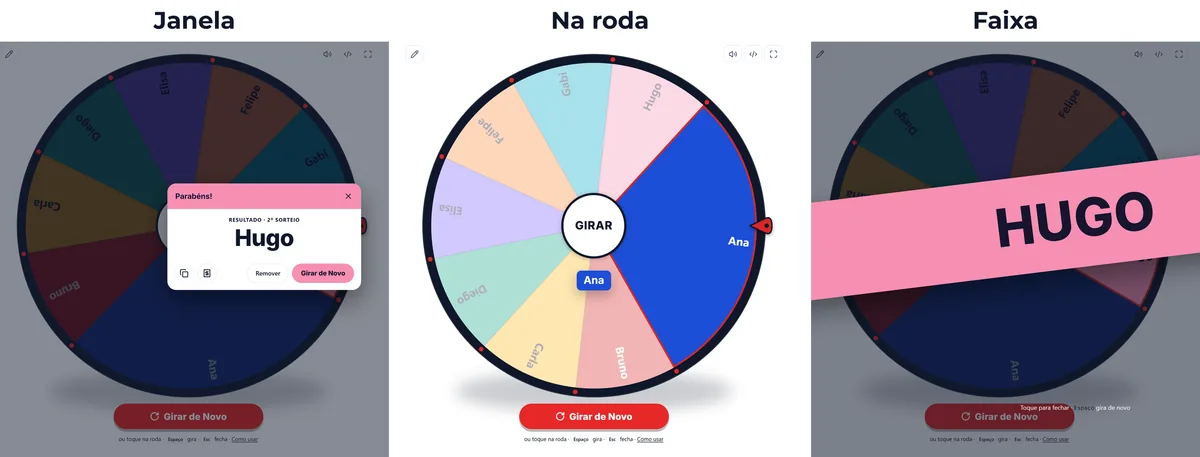
Em Mostrar o vencedor, ainda na aba Giro, o resultado pode sair numa janela no meio da tela, numa etiqueta sobre a própria roda (as outras fatias ficam apagadas) ou numa faixa inclinada que atravessa a tela, a mais visível de longe. A Comemoração escolhe o efeito de confete: padrão, canhões laterais, clássica, formas, fogos ou nenhuma.
Mude Cores, Textura e Ponteiro
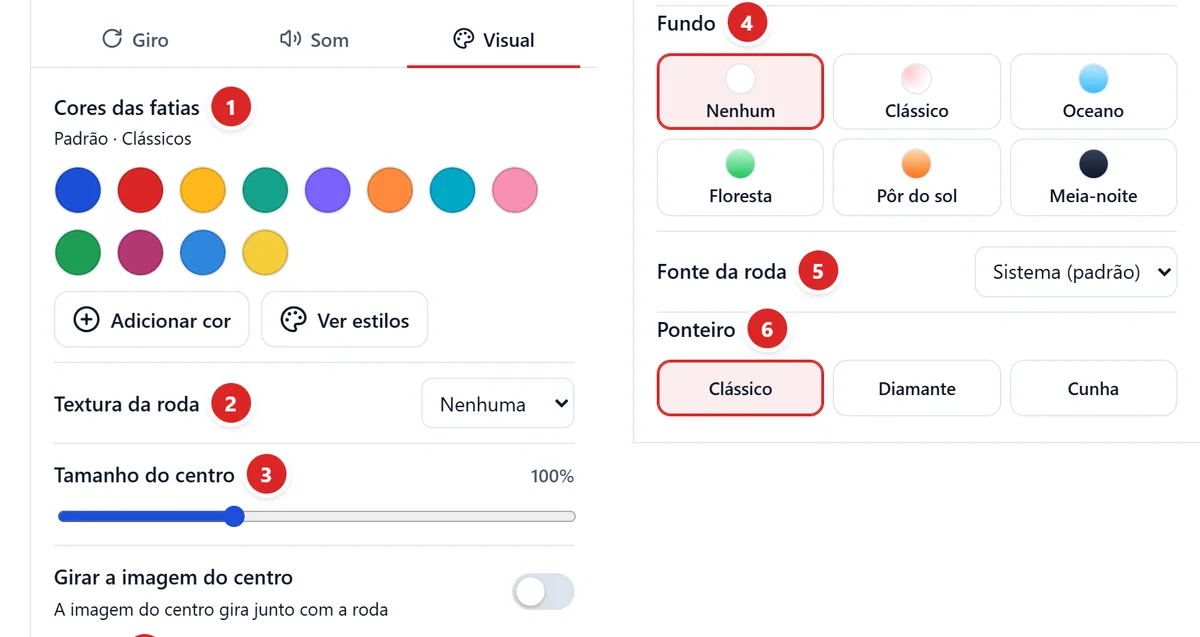
A aba Visual cuida da aparência da roda. Toque numa cor para trocar, use Adicionar cor para criar uma paleta própria e escolha a textura, o tamanho do centro, o fundo da página, a fonte dos nomes e o formato do ponteiro.
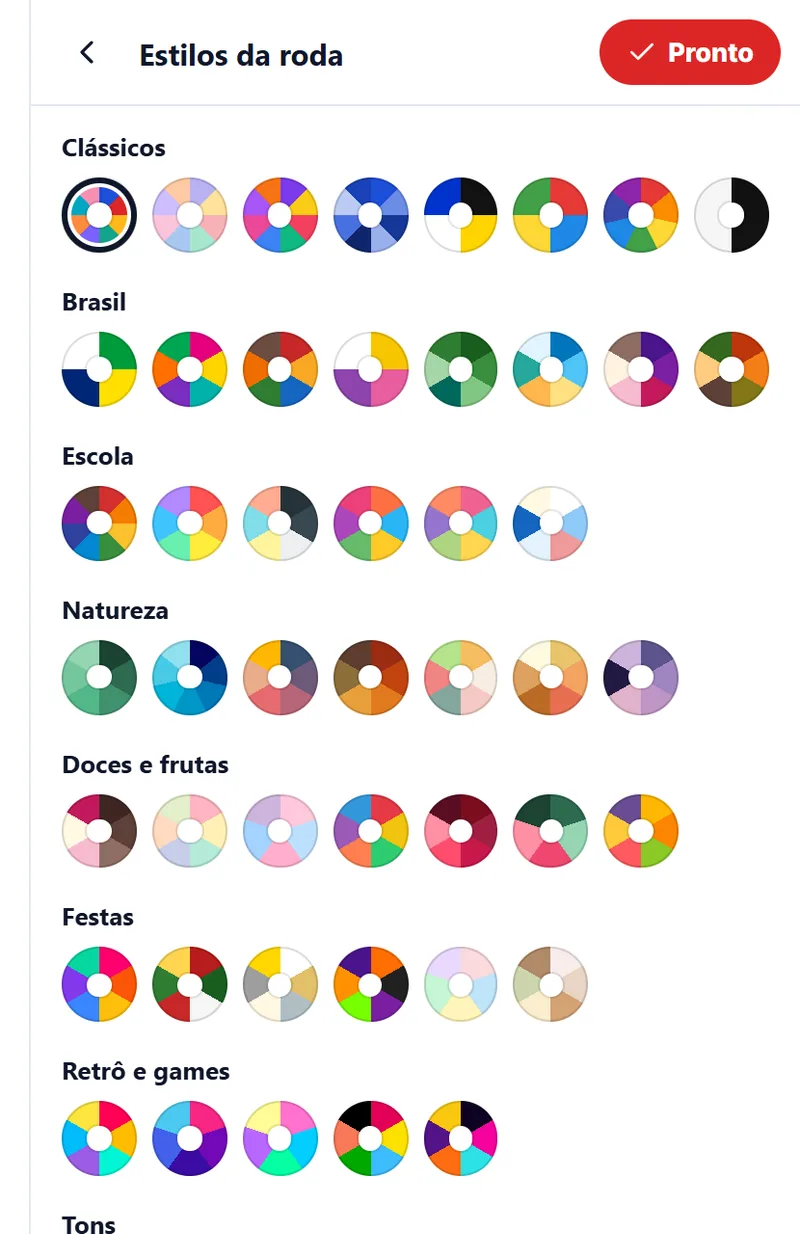
Para trocar todas as cores de uma vez, use a linha de Estilos na aba Opções: as setas mostram mais estilos, Aleatório sorteia um e Ver todos abre a lista completa, agrupada por tema, com estilos para escola, festas, natureza e as cores do Brasil.
Restaurar padrão, no fim do Personalizar, volta tudo como era. Cada visita também começa com a roda no padrão, então dá para testar à vontade.
Ajuste os Sons
A aba Som tem o tique do ponteiro (13 sons, do clássico ao bipe), o som do vencedor (aplausos, sinos, fanfarra, caixa registradora, ba-dum-tss e outros), um rufar suave durante o giro e o volume. O botão ▶ ao lado de cada lista toca o som antes de escolher. Para ligar e desligar tudo de uma vez, use o ícone de som sobre a roda ou a tecla M.
Consulte o Histórico e Gere o Comprovante
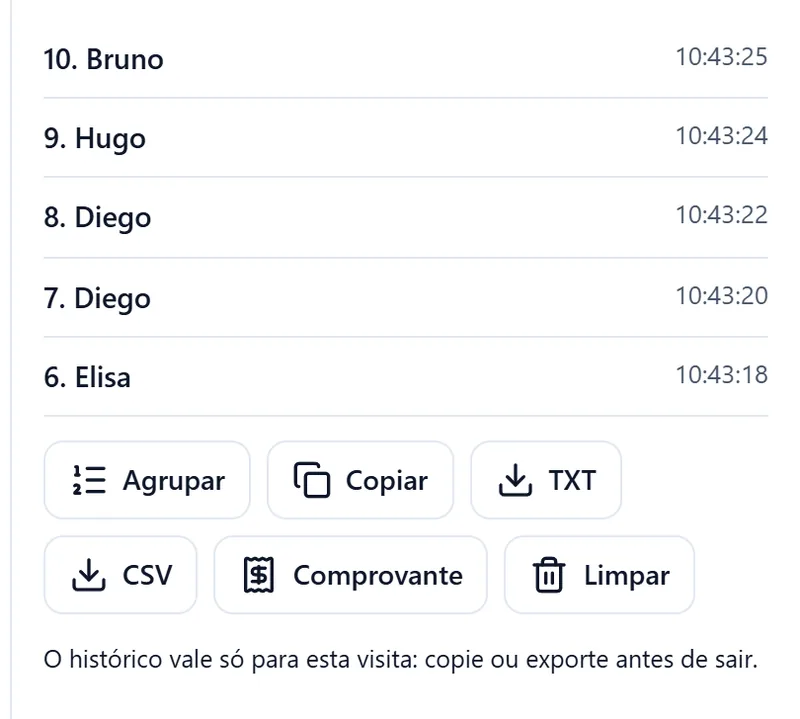
A aba Histórico lista cada sorteio da visita, com a hora. Agrupar conta quantas vezes cada nome saiu, do mais sorteado para o menos. Copiar, TXT e CSV levam a lista para uma mensagem ou uma planilha.
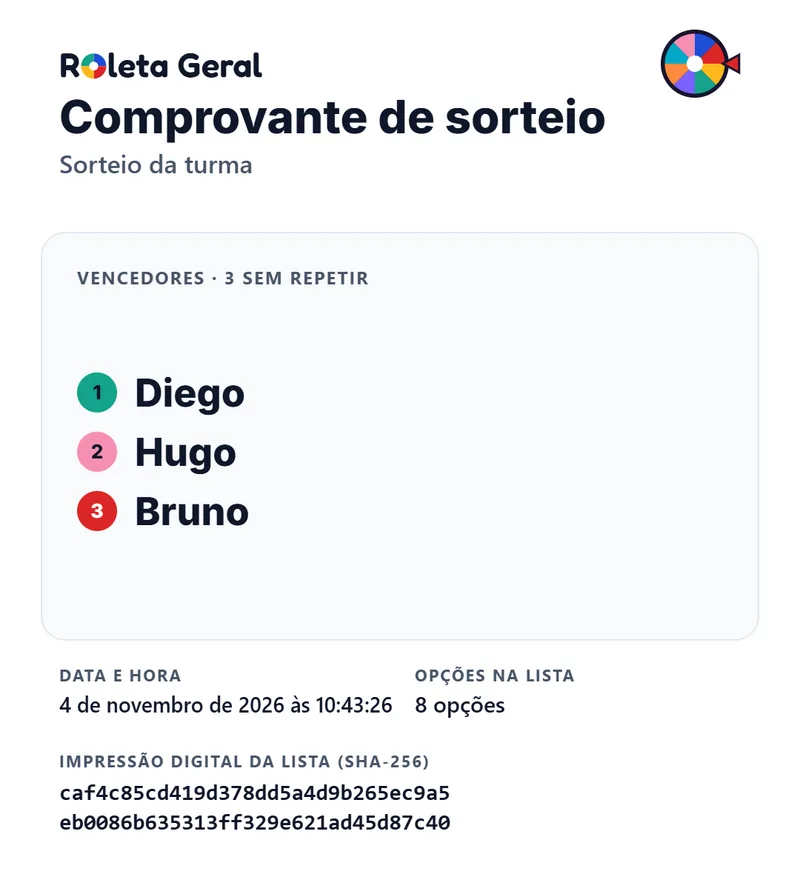
O comprovante é uma imagem com o título da roda, os vencedores na ordem em que saíram, a data, a hora, o número de opções e a impressão digital da lista (um código SHA-256). Se alguém mudar um único nome da lista, o código muda, e qualquer participante consegue conferir. Ele sai pelo botão do resultado ou pela aba Histórico, e é a peça central de um sorteio justo com prêmio.
Salve, Compartilhe e Incorpore
- Salvar guarda a lista em Minhas roletas, no próprio navegador. Para abrir de novo, toque no ícone de marcador no topo do site, ao lado do menu.
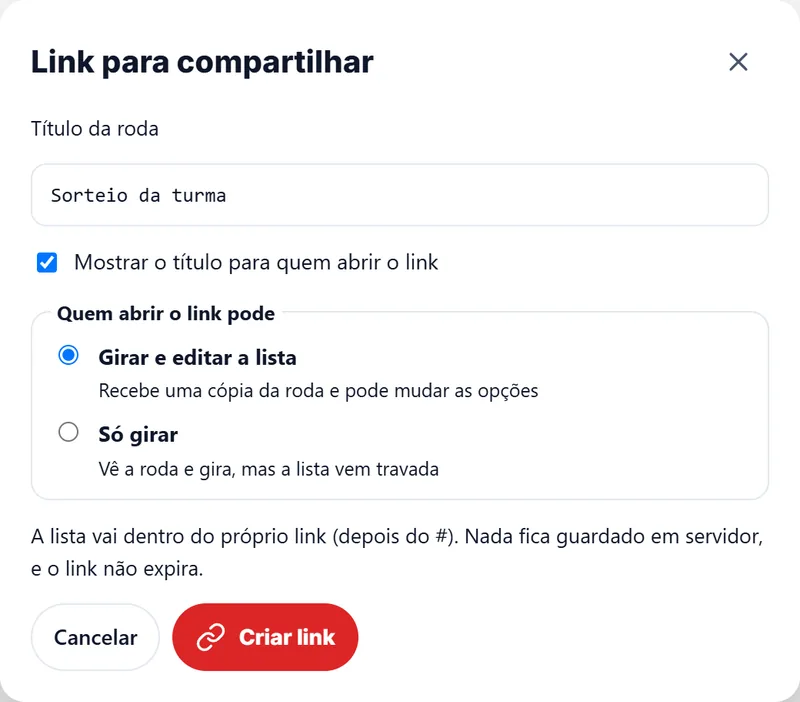
- Compartilhar cria um link com a lista dentro dele. Antes, você escolhe se quem abrir pode editar as opções ou só girar, com a lista travada. No celular, o link sai direto pelos aplicativos do aparelho.
- Incorporar (o ícone
</>sobre a roda) gera o código para colocar a roleta dentro de um site ou blog.
Gire Várias Roletas ao Mesmo Tempo
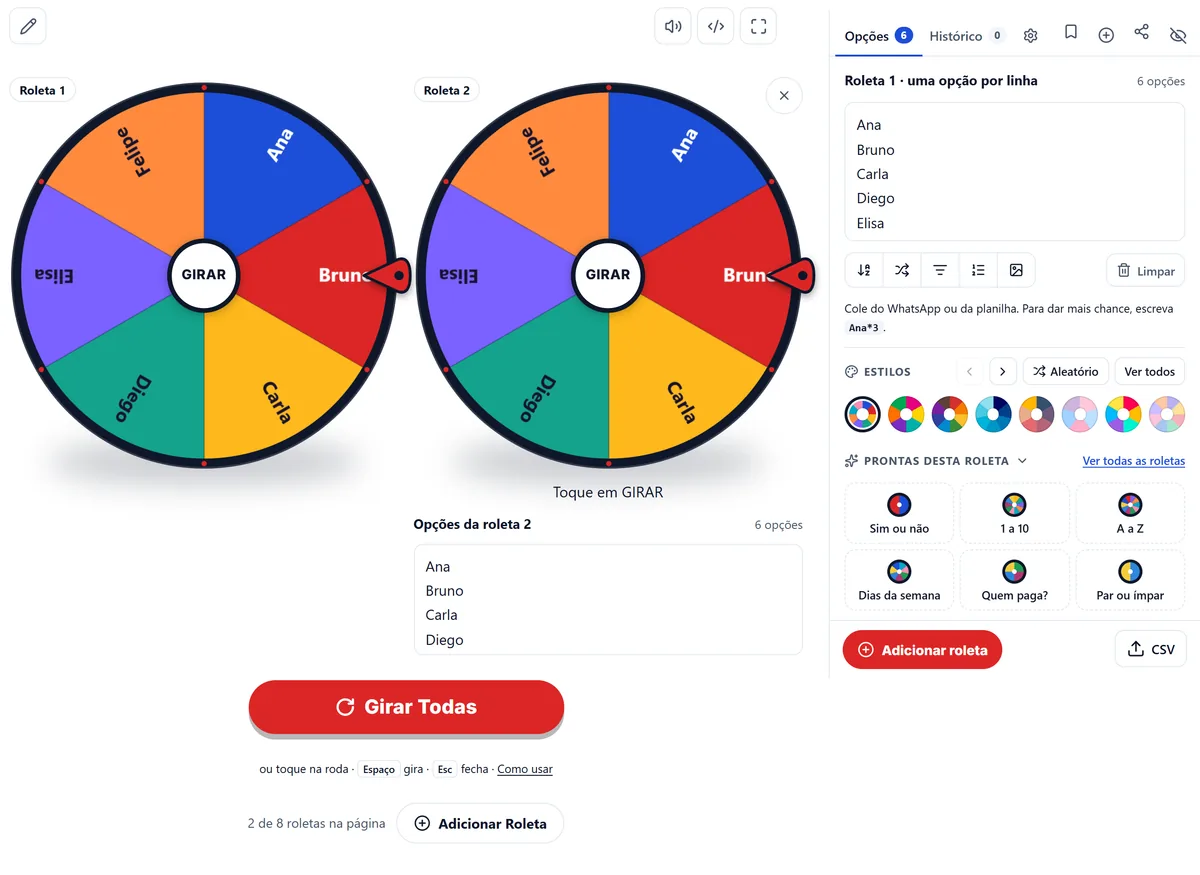
Adicionar roleta, no rodapé do painel, coloca outra roda ao lado da primeira, até oito na mesma página. Cada uma tem a sua lista, e o botão grande vira Girar Todas: um toque sorteia em todas e mostra os resultados juntos. Serve para montar duplas, combinar pessoa e tarefa ou sortear time e posição de uma vez.
Use no Telão e no Celular
A tela cheia deixa só a roda na tela, e o Modo apresentação, em Personalizar › Giro, esconde o menu, o painel e o texto da página para projetar numa aula ou num evento. A tecla Esc sai dos dois.
No celular, os ícones ficam nos cantos da roda e o painel de opções vem logo abaixo. O som fica embaixo, à esquerda, incorporar embaixo, à direita, e a tela cheia no alto, à direita.
Aproveite as Funções das Roletas Prontas
Cada roleta pronta traz a lista certa e opções próprias no fim do painel, em Opções desta roleta. Tudo o que foi explicado acima continua valendo nelas.
| Roleta | O que ela tem a mais |
|---|---|
| Roleta sim ou não | Modo com “talvez”, melhor de 3 com placar e chance do “sim” ajustável |
| Roleta de letras | Vogais, consoantes, tirar K, W, Y, Q, X e Z, incluir Ç, sem repetir até esgotar e placar do Stop |
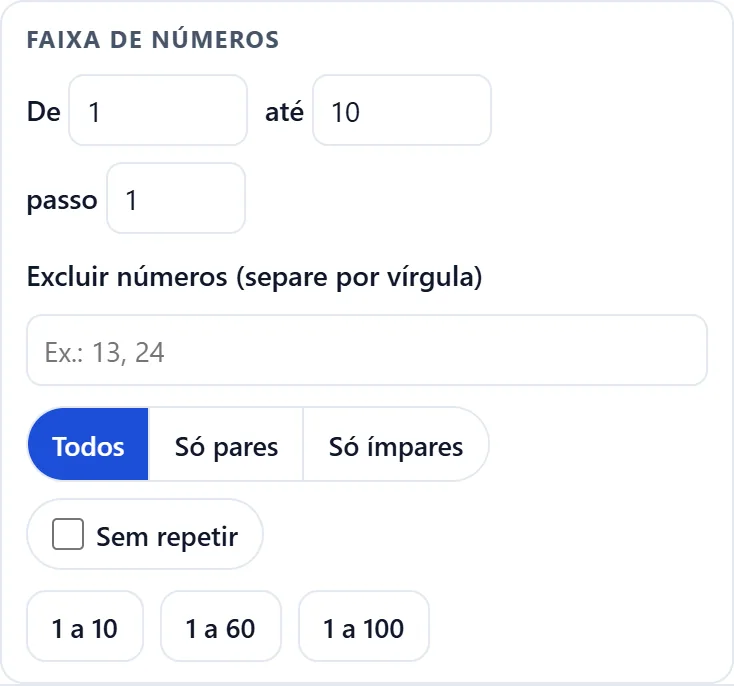
| Roleta de números | Faixa com passo, números excluídos, só pares ou ímpares e sem repetir |
| Roleta de países | Filtro por continente, só sedes da Copa, bandeira no nome e capital no resultado |
| Roleta de objetos | Cinco categorias (casa, escola, cozinha, brinquedos, rua e praça) e cronômetro para o desafio de desenho |
| Roleta de palavras | Categorias, três níveis de dificuldade e modo forca, que mostra só as lacunas |
| Roleta de cores | Paletas prontas, nome e código HEX da cor e uma cor para cada nome da lista |
| Roleta de filmes | Combinações de gêneros e um campo para colar a sua lista de filmes |
| Roleta de prêmios | Prêmio com quantidade, contador do que falta sortear e recomeçar com a lista inicial |
| Roleta com porcentagem | Tabela com o peso e a porcentagem de cada opção e o botão para somar 100% |
| Roleta de tarefas | Sorteio da escala da semana inteira, exportada em CSV ou TXT |
| Amigo secreto | Ninguém tira a si mesmo, pares que não se tiram e um link para cada participante |
| Cara ou coroa | Moeda no lugar da roda, melhor de 3 ou de 5 e placar da visita |
| Dado online | De 1 a 10 dados de 4 a 20 lados, soma na hora e dado com palavras |
| Sorteio de times | Times ou duplas do mesmo tamanho, equilíbrio por nível e exportação em CSV |
| Roleta verdade ou desafio | 120 perguntas e desafios em três grupos e a vez de cada jogador |
| Roleta Pokémon | Os 1.025 Pokémon, filtro de geração e de tipo e número da Pokédex |
| Roleta de animais | 137 animais por classe, fauna brasileira e cronômetro de desafio |
| Roleta de perguntas | Seis bancos de perguntas, número na roda e cronômetro para responder |
Atalhos de Teclado
| Tecla | O que faz |
|---|---|
| Espaço ou Enter | Gira a roleta (fora da lista e dos campos de texto) |
| Ctrl + Enter | Gira com o cursor dentro da lista |
| Esc | Fecha o resultado, as janelas e o modo apresentação |
| M | Liga e desliga todos os sons |
| Setas ← e → | Passam de uma aba do painel para outra e percorrem os estilos |
A roda inteira funciona pelo teclado e com leitores de tela, que anunciam o resultado assim que ela para. Os detalhes estão na página de acessibilidade.
Perguntas Frequentes
Por que a roleta não gira?
A roda precisa de pelo menos duas opções. Confira o contador acima da lista, porque linhas em branco não contam. Se o resultado anterior ainda estiver aberto, feche com Esc e gire de novo.
Como faço para a lista continuar lá na próxima visita?
Toque em Salvar, no topo do painel. A lista fica em Minhas roletas, no ícone de marcador do topo do site, pronta para abrir com um toque. Sem salvar, cada visita começa com a lista padrão da roleta.
Como sortear sem repetir o mesmo nome?
Ligue Remover sorteado em Personalizar › Giro: cada vencedor sai da lista quando você gira de novo. Para tirar vários nomes de uma vez, escolha o número em Vencedores por rodada.
O som não toca. O que fazer?
Confira se o ícone de som sobre a roda está ligado e se o volume em Personalizar › Som está acima de zero. A tecla M liga e desliga todos os sons. No celular, o modo silencioso do aparelho também corta o som.
A tela cheia não abre no celular. Tem outro jeito?
Alguns navegadores de celular não deixam a página ocupar a tela inteira. Nesse caso, use o Modo apresentação, em Personalizar › Giro: ele esconde o menu, o painel e o texto e deixa só a roda.
Procurando uma roleta para um uso específico? Veja as roletas prontas.